
Resource Centerリソースセンター
前回は、ブロックパネルを使ってブロック全体の見た目を調整する方法について解説しました。
今回は、ブロック全体ではなく、文章の一部分を編集する文字単位の操作について解説します。
ブロックツールバーを使うことで、文字を太字にしたり、色を変更したり、リンクを設定したりと、文章の一部分に装飾や役割を持たせることができます。こうした編集を使い分けることで、重要な情報を目立たせたり、読者が必要な情報を見つけやすくしたりできます。
文字単位で利用できる機能にはさまざまな種類がありますが、本記事では、その中でも記事作成でよく使われる代表的な機能について解説します。文章の内容に合わせて適切な装飾や設定を使い分けられるよう、基本的な操作方法を確認していきましょう。
※画面の表示や利用できる機能、ブロックの見た目は、ご利用のWordPress環境によって異なります。
文字の選択と基本操作
文字単位の編集を行うには、まず対象となる文字列を選択する必要があります。

文字列をドラッグで選択した状態で、ブロックツールバーを使って設定をします。細かい設定方法はこの後説明します。
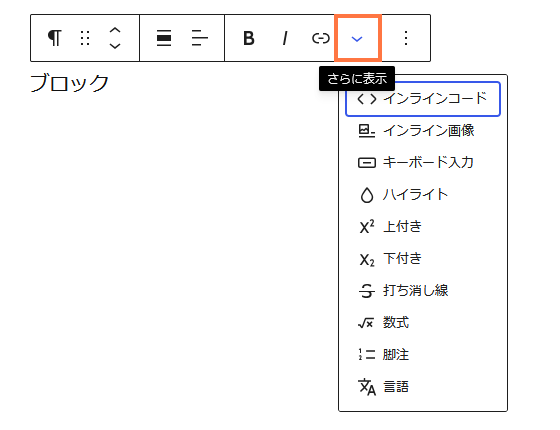
表示されていない機能がある場合は、「さらに表示」をクリックすると追加の機能が表示されます。
テキストの見た目を変更
太字
文字を太くする機能です。

文字列を選択した状態で、ブロックツールバーから「太字」をクリックします。
イタリック
文字を斜めに傾けて表示する機能です。

文字列を選択した状態で、ブロックツールバーから「イタリック」をクリックします。
ハイライト
文字色、文字の背景色を変更する機能です。
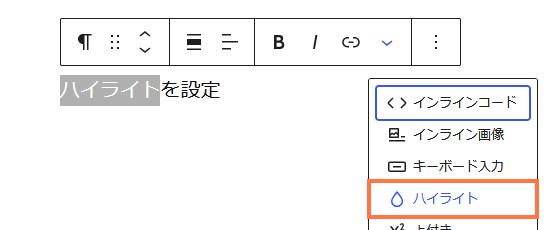
文字列を選択した状態で、ブロックツールバーから「さらに表示 > ハイライト」を選択します。
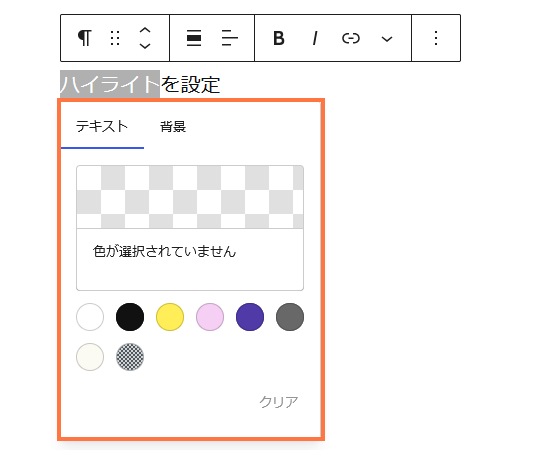
色設定パネルが表示されるので、色を選択します。
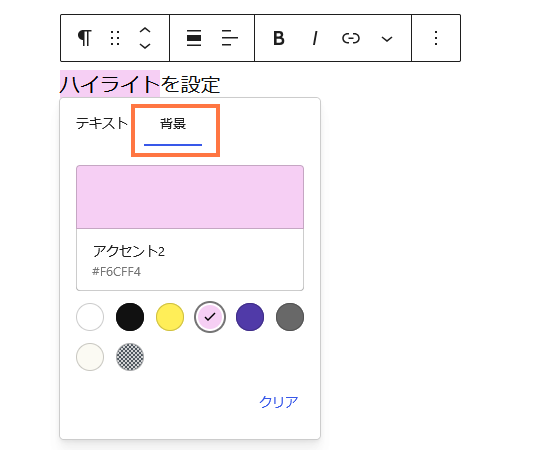
タブから「背景」を選択すると、文字の後ろに背景色を設定できます。
上付き、下付き
文字を少し上または下に表示する機能です。
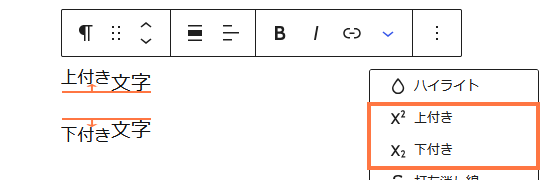
文字列を選択した状態で、ブロックツールバーから「さらに表示 > 上付き または 下付き」を選択します。
打ち消し線
文字に線を引いて、取り消したように表示する機能です。
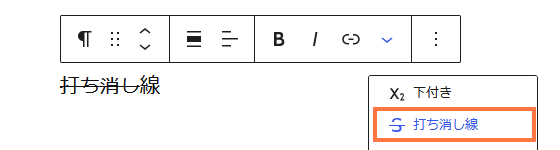
文字列を選択した状態で、ブロックツールバーから「さらに表示 > 打ち消し線」を選択します。
テキストに役割を持たせる
リンク
リンクを設定する機能です。

文字列を選択した状態で、ブロックツールバーから「リンク」をクリックします。
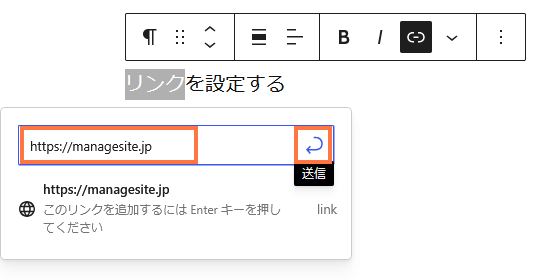
表示された入力欄に、リンク先のページのURLを入力し、「送信」をクリックします。
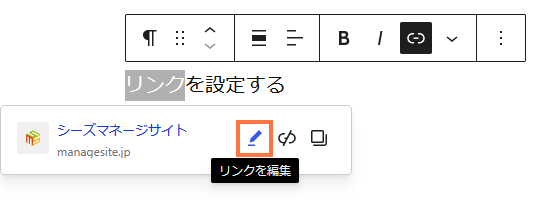
新しいタブでページを開きたい場合は、「リンクを編集」をクリックします。
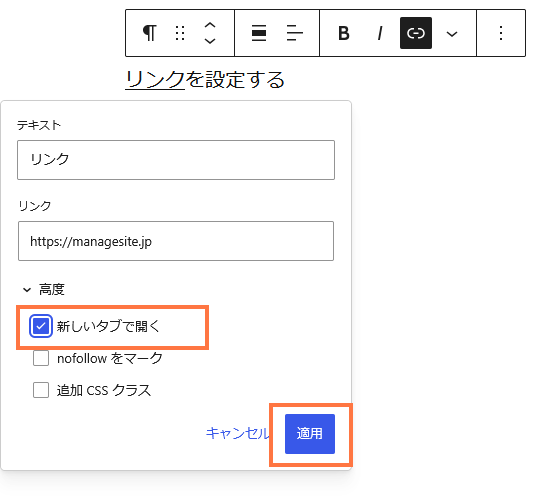
「新しいタブで開く」にチェックを入れ、「適用」をクリックします。
キーボード入力
キーボード操作やショートカットキーを、本文と区別してわかりやすく表示する機能です。
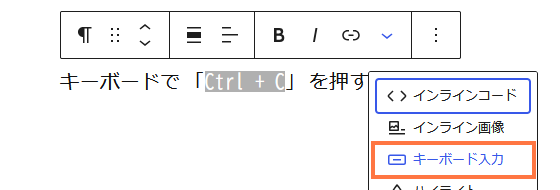
文字列を選択した状態で、ブロックツールバーから「さらに表示 > キーボード入力」を選択します。
言語
文章の一部が別の言語であることを正しく伝える機能です。英単語やサービス名、外国語のフレーズなどが混ざる場合に言語を指定しておくと、読み上げや表示が正しく行われやすくなります。
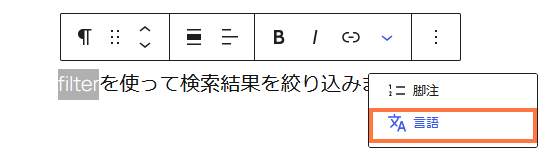
文字列を選択した状態で、ブロックツールバーから「さらに表示 > 言語」を選択します。
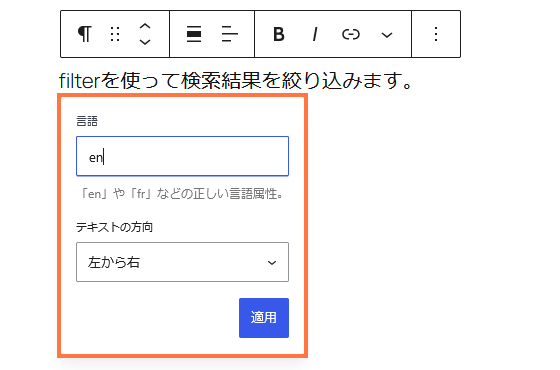
言語属性の入力欄に言語を入力し、テキストの方向を選択して、「適用」をクリックします。
まとめ
今回は、ブロックツールバーを使った文字単位の編集方法について解説しました。
文字単位の編集には、太字や取り消し線のように見た目を変えるものと、リンクや言語設定のように文字に意味や役割を持たせるものがあります。見た目の装飾は変化が分かりやすい一方で、意味を持たせる設定は普段あまり意識する機会が少ないかもしれません。
ただ、文字に適切な意味や役割を持たせることは、文章の内容を正しく伝えるうえで大切です。単に見た目を変えるだけではなく、この文字がどのような情報なのかを伝えるための設定だと考えると分かりやすくなります。
次回からは、この見た目を整えるだけでなく、意味を持たせるという考え方をもとに、各ブロックの機能について具体的に解説していきます。

