
Resource Centerリソースセンター
前回は、ブロックエディタの仕組みや画面構成について解説しました。
ブロックエディタにはさまざまな機能がありますが、まず覚えたいのはブロックの追加、移動、削除という基本操作です。
実際、これらの操作ができるようになるだけで、簡単な記事を作成できるようになります。
本記事では、ブロックエディタを使った編集の第一歩として、ブロックの追加・移動・削除の方法を解説します。
※画面の表示や利用できる機能、ブロックの見た目は、ご利用のWordPress環境によって異なります。
ブロックの追加
ブロックの追加方法はいくつかありますが、一般的によく使われるのは「Enter」キーや「+」ボタンを使う方法です。その他にもいくつか方法がありますが、キーボードで素早く操作したい場合や、マウスで直感的に操作したい場合など、使い方の好みによって選びやすい方法が変わります。いろいろ試しながら、自分に合った操作方法を見つけてみてください。
「+」ボタンから追加
ブロック追加の基本となる方法です。この方法を覚えておけば、すべてのブロックの追加に対応できます。また、追加する位置も一目でわかるため、操作に迷いにくいのも特徴です。
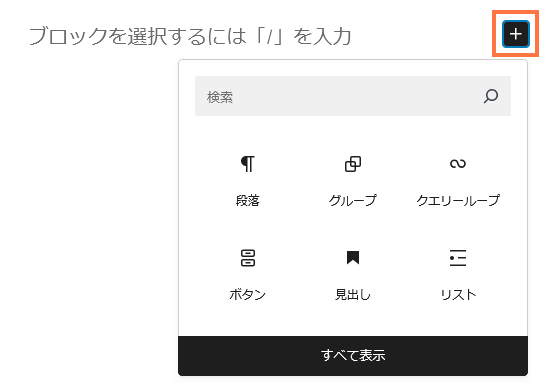
「+」ボタンをクリックし、追加したいブロックを選択すると、新規ブロックが追加されます。
既に複数のブロックがある場合、ブロックとブロックの間に新しいブロックを追加することもできます

追加したい位置の境目付近にカーソルを合わせると「+」ボタンが表示されます。
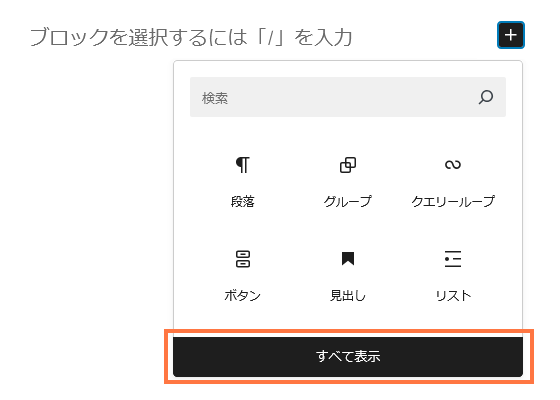
一覧に追加したいブロックがない場合は、「すべて表示」をクリックしてください。
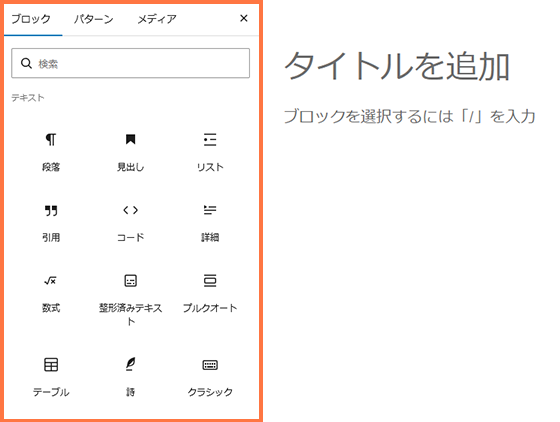
左パネルにブロック一覧が表示されるので、追加したいブロックを選択します。
Enterキーから追加
文章の途中で段落を分けたいときに便利です。あとで紹介するブロックの変更方法と組み合わせることで、流れを止めずに文章作成に集中できるようになります。

ブロックの最後にカーソルを置いた状態で「Enter」キーを押します。

現在のブロックの後ろに段落ブロックが追加されます。
スラッシュを入力して追加
ブロックを検索して追加できる方法です。ある程度ブロック名を知っておく必要はありますが、慣れるとキーボードだけで素早くブロックを追加できるようになります。
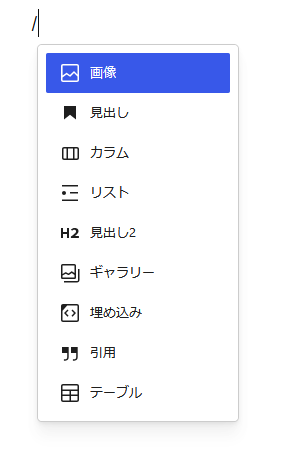
空の段落で 「/」を入力すると、よく使われるブロックや最近使用したブロックの候補が表示されます。
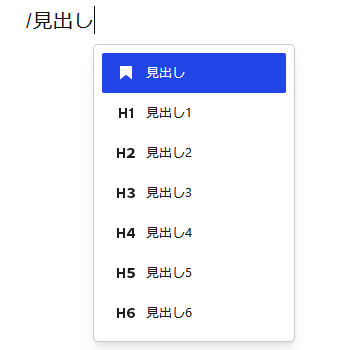
「/」の後にブロック名やキーワードを入力すると、候補が表示されるので、追加したいブロックを選択すると、新規ブロックが追加されます。
ブロックインサーターから追加
最初からブロックの一覧を表示できるため、あまり使わないブロックを追加したいときに便利です。
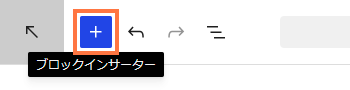
上部バー左側にある「ブロックインサーター」ボタンをクリックします。
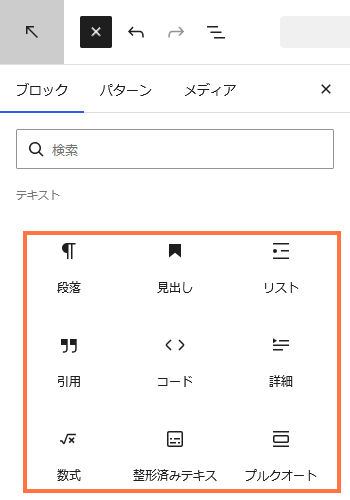
表示された一覧から追加したいブロックを選択すると、新規ブロックが追加されます。
ブロックツールバーから追加
現在のブロックの前後にブロックを挿入したいときに使える機能で、追加位置がはっきり決まっている場合に便利です。
「前に追加」は現在のブロックの前に挿入したいときに便利ですが、「後に追加」はEnterキーでも同じ操作ができるため、あえて使う必要はありません。
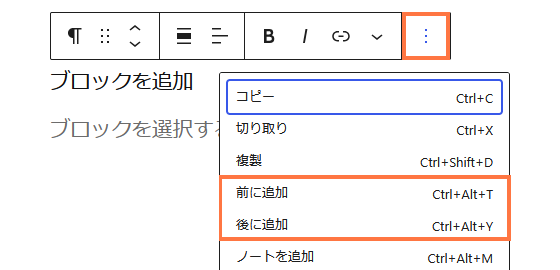
ブロックツールバーの「オプション > 前に追加 または 後に追加」を選択すると、現在のブロックの前後に段落ブロックが追加されます。
ブロックの種類を変更

ブロックツールバーの「ブロック」をクリックします。
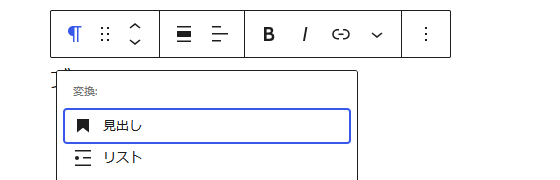
変更することができるブロックの一覧が表示されるので、変更したいブロックを選択してください。
ブロックの削除
ブロックツールバーから削除
安全に削除できる方法です。
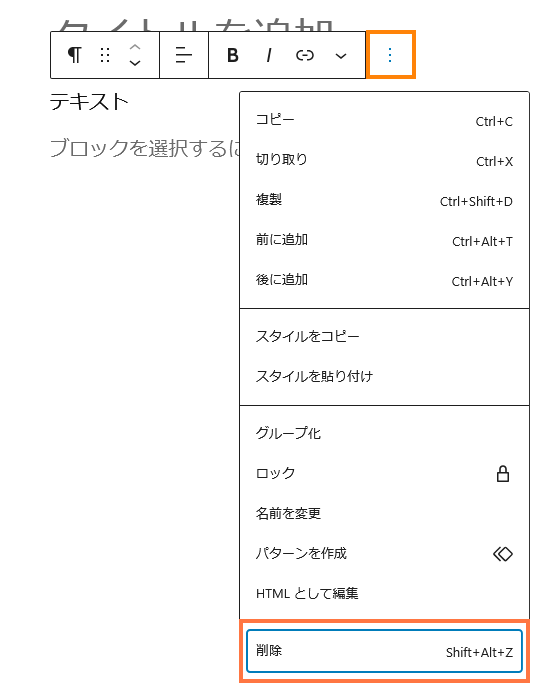
ブロックを選択した状態で、ブロックツールバーの「オプション > 削除」を選択すると、ブロックが削除されます。
削除キーから削除
慣れると速いですが、気づかないうちに必要なグループやブロックを消してしまう可能性があるため、単純にテキストや画像が並んでいるだけのページ以外はブロックツールバーからの削除をお勧めします。また、ブロックの種類によってはキーから削除できないものもあるため、その場合もブロックツールバーから削除してください。

ブロックを選択した状態で削除キーを押すと、ブロックが削除されます。
テキストの削除

削除したい文字にカーソルを合わせた状態で「Delete」キーまたは「Backspace」キーを押すと、文字が削除されます。

ブロックの結合
一部を除き、テキスト系ブロック同士であれば前後のブロックを結合できます。結合後は前のブロックの種類が引き継がれます。

ブロックの先頭にカーソルを置いた状態で「Backspace」キーを押すと、前のブロックと結合されます。

ブロックの移動
前後に1つずつ移動
複雑な構造の場合や、前後を入れ替えたい場合など、繊細な移動の時に便利です。

ブロックを選択した状態で、ブロックツールバーの「上に移動 または 下に移動」をクリックすると、前後に移動できます。
自由に移動
ブロックを一気に移動させたい場合は、自由な場所に直接移動させられるこちらが便利です。

ブロックを選択した状態で、ブロックツールバーの「ドラッグ」をクリックしたまま前後に動かすことで、ドラッグ&ドロップの要領で自由に移動できます。
複数ブロックの一括操作
複数のブロックをまとめて操作したい時に便利です。

「Shit」キーを押下しながら選択したいブロックをクリックまたは、マウスで範囲選択します。
まとめ
今回はブロックの基本操作について解説しました。
慣れないうちは、「+」ボタンでの追加や上下移動ボタンでの移動、ブロックツールバーからの削除など、基本的な操作から始めると安心です。
操作に慣れてきたら、他の方法も試しながら、自分にとって使いやすい操作方法を見つけてみてください。
今回紹介した基本操作だけでも記事は作成できますが、文字サイズの変更や配置の調整を行うことで、より見やすく読みやすい記事になります。
次回は、ブロックパネルを使った装飾やレイアウト調整について解説します。

